
部署 Web
将 TanStack Start Web 应用部署到 Cloudflare Workers
部署 Web(Cloudflare Workers)
EasyStarter 的 Web 应用基于 TanStack Start,以 SSR 模式运行在 Cloudflare Workers 上。Web Worker 通过 Service Bindings 与 Server Worker 直连,无需经过公网。
部署 Web 前,必须先完成 Server 部署。 Service Binding 依赖 Server Worker 已存在。
EasyStarter 支持两种部署方式,按需选择:
| 方式 | 适合场景 |
|---|---|
| 方式一:本地 CLI 部署 | 快速上线、一次性部署、完全手动控制 |
| 方式二:GitHub 自动部署 | 持续交付、团队协作、推送即部署 |
方式一:本地 CLI 部署
本地登录 Wrangler 后,手动执行部署命令。
npx wrangler login环境变量说明
Web 端的所有变量都是 VITE_ 前缀的公开配置,Vite 在构建时会将其注入到前端代码中。本地 CLI 部署时放在 wrangler.jsonc 的 vars 中;CI / 远程部署时还需要配置到平台的构建环境变量中。
| 类型 | 文件 | 说明 |
|---|---|---|
| 本地开发 | apps/web/.env.development | 本地 wrangler dev 自动加载,指向 localhost |
| 本地生产部署 | apps/web/wrangler.jsonc → vars | 随代码构建打包,部署到 Cloudflare |
| CI / 远程部署 | CI 构建环境变量 / 机密 | 填入 apps/web/.env.production 中的所有变量 |
Web 端不使用
wrangler secret bulk。apps/web/.env.production可作为生产构建变量清单;CI / 远程部署时,需要把其中的变量配置到平台的构建环境变量或机密中。
如果还没有创建生产变量清单,先复制模板:
cp apps/web/.env.production.example apps/web/.env.production然后在 apps/web/.env.production 中填入生产环境的 VITE_ 变量。这个文件不参与 wrangler secret bulk,主要用于同步到 CI / 远程部署平台的构建环境变量。
更新 apps/web/wrangler.jsonc
填入 Worker 名称、Server Service Binding 和公开变量:
{
  "name": "your-web-worker",            // Web Worker 名称,全局唯一
  "compatibility_date": "2025-09-02",
  "compatibility_flags": ["nodejs_compat"],
  "main": "@tanstack/react-start/server-entry",
  "assets": {
    "not_found_handling": "single-page-application"
  },
  "services": [
    {
      "binding": "API_SERVICE",
      "service": "your-server-worker"   // 必须与 Server wrangler.jsonc 的 name 完全一致
    }
  ],
  "vars": {
    "VITE_SERVER_URL": "https://your-server-worker.your-subdomain.workers.dev",
    "VITE_APP_URL": "https://your-web-worker.your-subdomain.workers.dev"
  }
}| 字段 | 说明 |
|---|---|
name | Web Worker 名称,决定默认访问 URL |
services[0].service | 必须与 Server 的 name 完全一致,否则 Service Binding 无法建立 |
vars.VITE_SERVER_URL | Server 地址,用于 oRPC 客户端和 Better Auth 客户端 |
vars.VITE_APP_URL | Web 应用自身地址,用于 SEO 规范链接、OAuth 回调等 |
部署 Web Worker
pnpm deploy:webWrangler 会先执行 vite build 生成 SSR 产物,再将产物发布到 Cloudflare Workers。
部署成功后,控制台会输出访问地址:
Deployed your-web-worker triggers:
https://your-web-worker.your-subdomain.workers.dev
验证部署
访问 Web Worker 地址,逐项确认:
- 首页正常加载
- 用户注册 / 登录(邮箱 + OAuth)
- 支付结账流程(需 Stripe 配置完成)
- 文件上传(需 R2 配置完成)
方式二:GitHub 自动部署
将 GitHub 仓库与 Cloudflare 绑定后,每次推送到指定分支都会自动触发构建和部署。
Web 端不使用 Workers Secrets,但 GitHub 自动部署仍需要填写构建配置和构建环境变量。
连接 GitHub 仓库
- 进入 Cloudflare Dashboard → Workers & Pages
- 点击 Create → Workers → Connect to Git
- 授权 Cloudflare 访问你的 GitHub 账户,选择对应仓库
- 选择部署分支(通常为
master)
填写构建配置
在构建设置页面填入以下配置:
| 项目 | 值 |
|---|---|
| 根目录 | / |
| 构建命令 | pnpm --filter web build |
| 部署命令 | pnpm --filter web run deploy |
| 版本命令 | pnpm --filter web run deploy |
根目录设置为
/是因为这是 monorepo,pnpm workspace 需要从仓库根目录解析依赖。
如果使用 CI / 远程部署,不要依赖本地的 apps/web/.env.production 文件。需要在 CI 的构建环境变量中,把 apps/web/.env.production 里的所有变量都填进去;区分变量和机密。
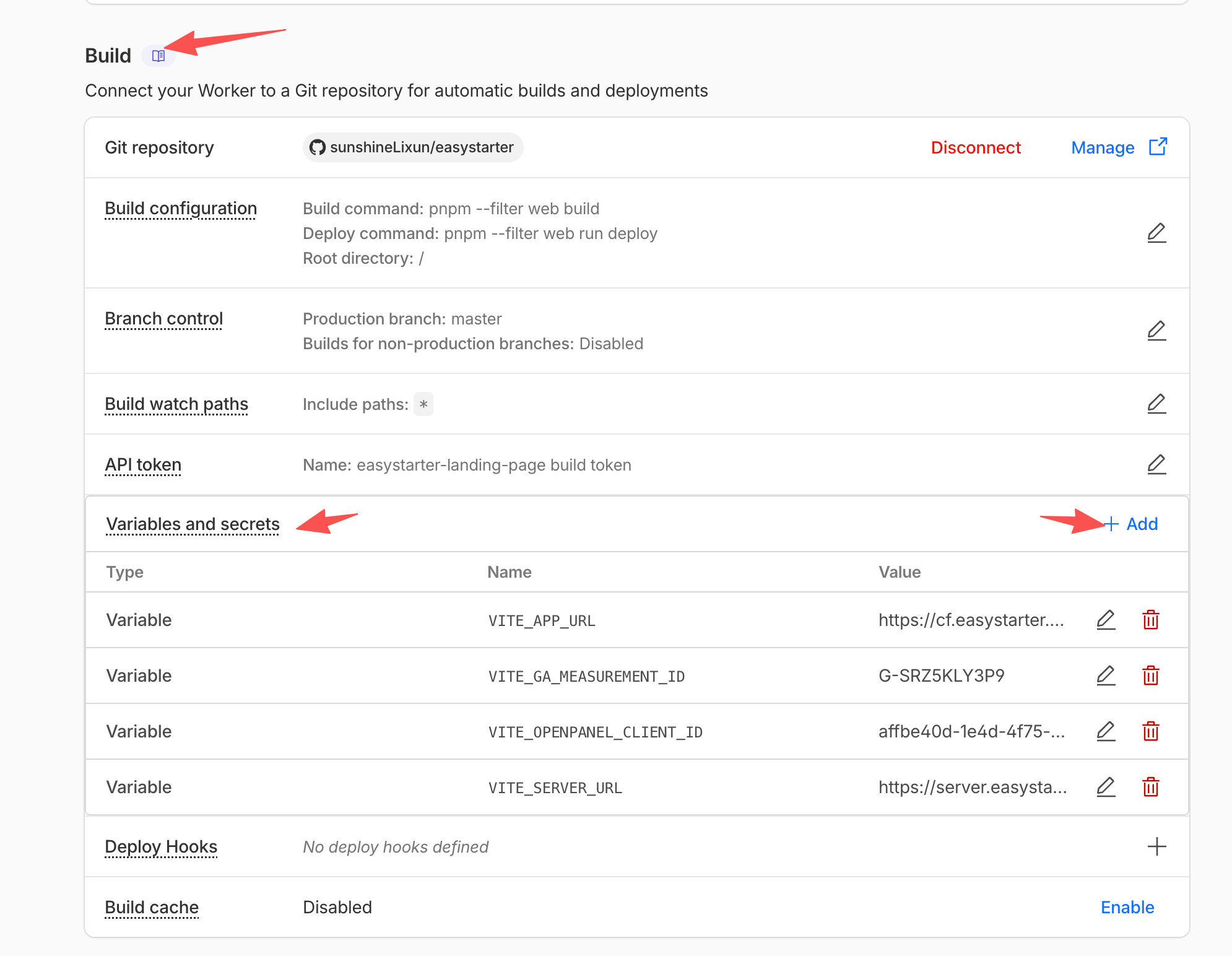
禁止非生产分支构建
保存构建配置后,取消勾选非生产分支构建。
此步骤不可跳过。Web Worker 使用固定名称——非生产分支构建会直接覆盖同一个 Worker,将线上 Web 应用替换为未完成的代码。由于 Web Worker 通过 Service Bindings 绑定 Server Worker,版本不匹配还可能导致 API 连接异常。
配置完成后,每次向目标分支推送代码,Cloudflare 都会自动触发构建并部署最新版本。可在 Workers & Pages → 你的 Worker → Deployments 中查看每次部署的状态和日志。
自定义域名(推荐)
- 进入 Cloudflare Dashboard → Workers & Pages → 选择你的 Web Worker
- 进入 Settings → Domains & Routes
- 点击 Add Custom Domain,输入域名(需托管在 Cloudflare),例如
app.yourdomain.com - 绑定成功后,按以下说明更新相关配置
为什么必须同步更新多处配置
VITE_APP_URL 和 VITE_SERVER_URL 写在 wrangler.jsonc 的 vars 中,随构建打包进 Worker Bundle。改了值必须重新部署才能生效。
同时,Server 端也引用了 WEBSITE_URL(Better Auth trusted origins),如果 Web 的域名变了,Server 侧也需要同步,否则认证请求会被 CORS 拦截。
需要修改的文件
"vars": {
  "VITE_SERVER_URL": "https://api.yourdomain.com",  // 与 Server 自定义域名一致
  "VITE_APP_URL": "https://app.yourdomain.com"      // Web 新绑定的自定义域名
}"vars": {
"WEBSITE_URL": "https://app.yourdomain.com", // 同步更新为 Web 新域名
"SERVER_URL": "https://api.yourdomain.com"
}重新部署使配置生效
两边都有改动,同时部署:
pnpm deploy等价于先执行 pnpm deploy:server,再执行 pnpm deploy:web。
vars是静态配置,随代码打包。每次修改wrangler.jsonc的vars,都必须重新部署才能生效。